Cómo conectar PayPal (paso a paso con capturas)
Cobrá en dólares con PayPal: en developer.paypal.com/dashboard/applications/live, con el switch en Live, creás una app (Create App), copiás el Client ID y el Secret y los pegás en Configuraciones → Pagos. Necesitás una cuenta Business.
Video paso a paso: Conectá Mercado Pago y PayPal (en la Academia Educreia: entrás con el mismo email de tu panel)
Con PayPal cobrás en dólares (USD) desde cualquier país: pagos únicos y suscripciones (membresías) con débito automático. La plata cae directo en tu cuenta de PayPal. Para conectarla, copiás dos datos de PayPal —el Client ID y el Secret— y los pegás en Educreia. Son unos 5 minutos.
Antes de empezar: necesitás una cuenta Business
- PayPal solo da estas credenciales a las cuentas Business (empresa). Crearla es gratis.
- Si no tenés PayPal, o tu cuenta es Personal, primero seguí Crear una cuenta Business de PayPal y después volvé acá.
- Conviene tener dos pestañas abiertas: PayPal en una y tu panel de Educreia en la otra, y pasar los datos de a uno.
Parte 1 · En PayPal: crear la app y copiar las credenciales
PayPal está en inglés: te ponemos el nombre de cada botón tal cual aparece. En las capturas, los números en rojo marcan qué tocar y en qué orden.
- Entrá a developer.paypal.com/dashboard/applications/live e iniciá sesión con el usuario y la contraseña de tu PayPal Business (los mismos de paypal.com). Si te pide un código de seguridad, es el que PayPal te manda por SMS o mail. Entrá por ese link: la portada de developer.paypal.com no te lleva a tus apps.
- Mirá el switch de arriba a la izquierda (1): tiene que estar en Live (en negro). Si no arranca ahí y está en Sandbox, tocá Live. Sandbox es el modo de prueba de PayPal: con esas credenciales no se cobra de verdad y la compra falla. Con el menú en Apps & Credentials (2), tocá Create App (3), arriba a la derecha.
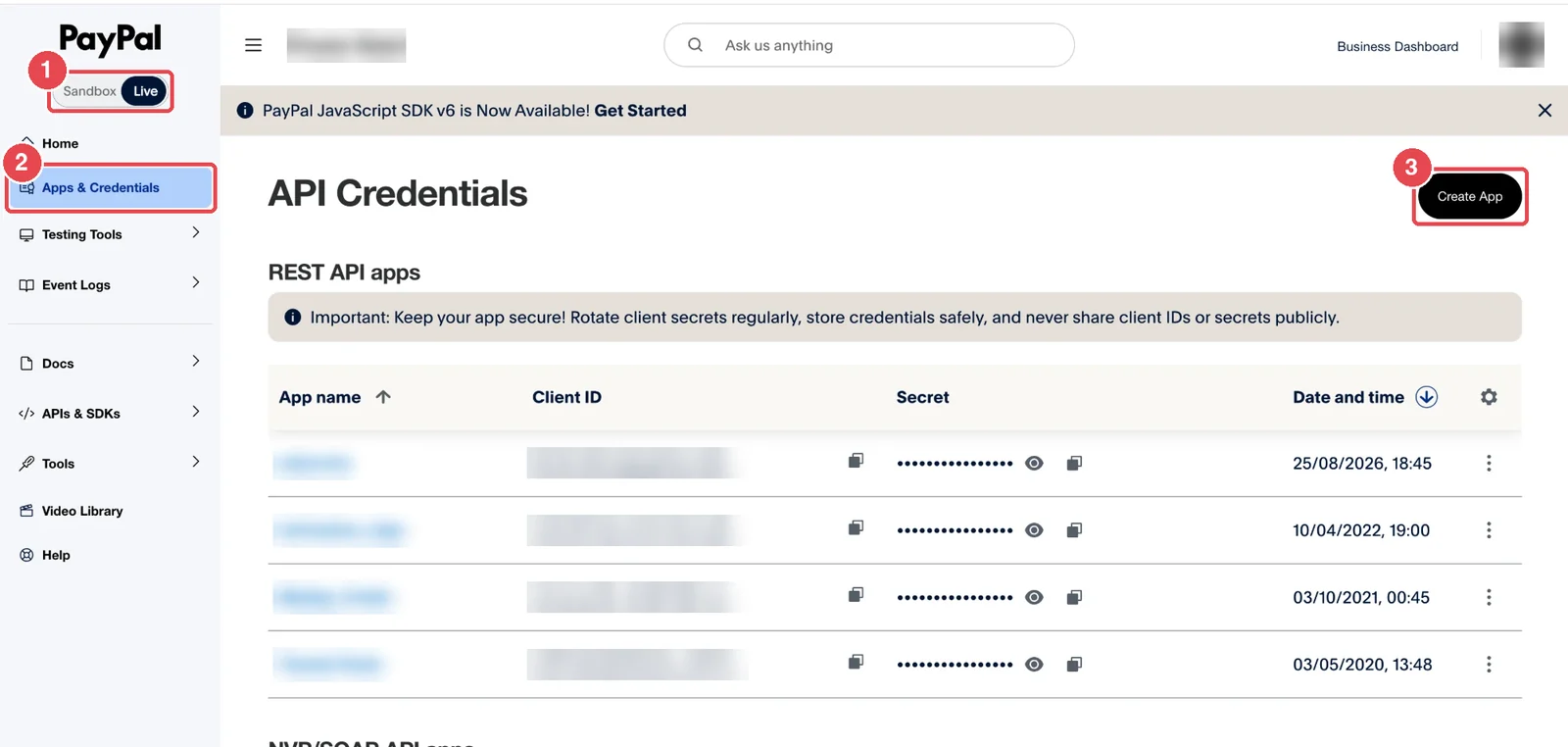
El switch en Live (1), Apps & Credentials (2) y el botón Create App (3) - En App Name escribí un nombre para reconocer la app (1), por ejemplo Educreia. Es solo para vos: tus alumnos no lo ven. Tocá Create App (2). Si ya tenés una app con ese nombre, poné otro (por ejemplo Educreia2).
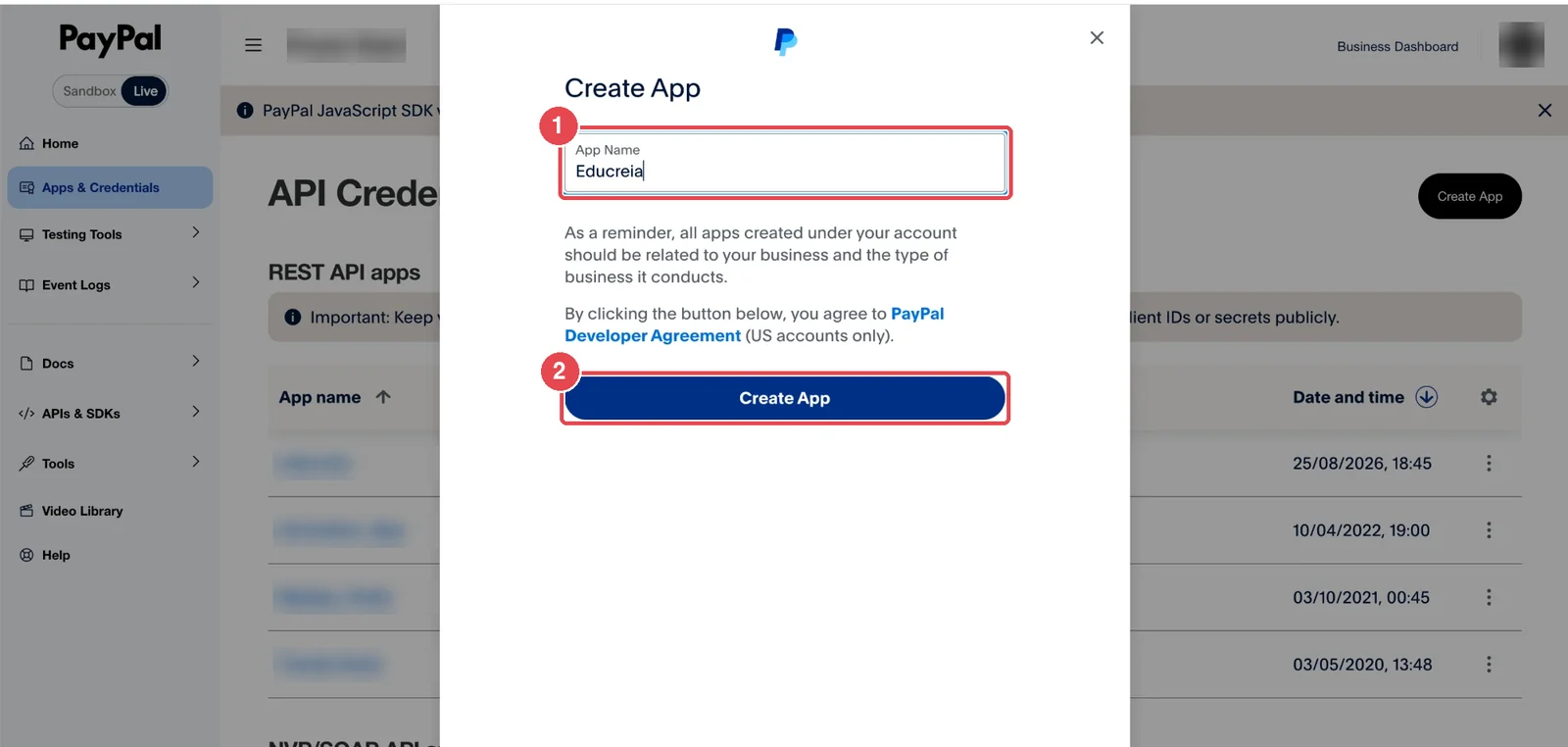
El nombre de la app (1) y el botón Create App (2) - Se abre tu app nueva. El cartel amarillo ("Note that not all features are available for live transactions") es normal: no hace falta hacer nada. En API credentials están los dos datos: el Client ID se copia con el iconito de copiar que tiene a la derecha (1), y el Secret key 1, que aparece con puntitos, con el suyo (2); el ojito lo muestra si lo querés ver. Copiá uno, pegalo en Educreia (Parte 2) y volvé por el otro.
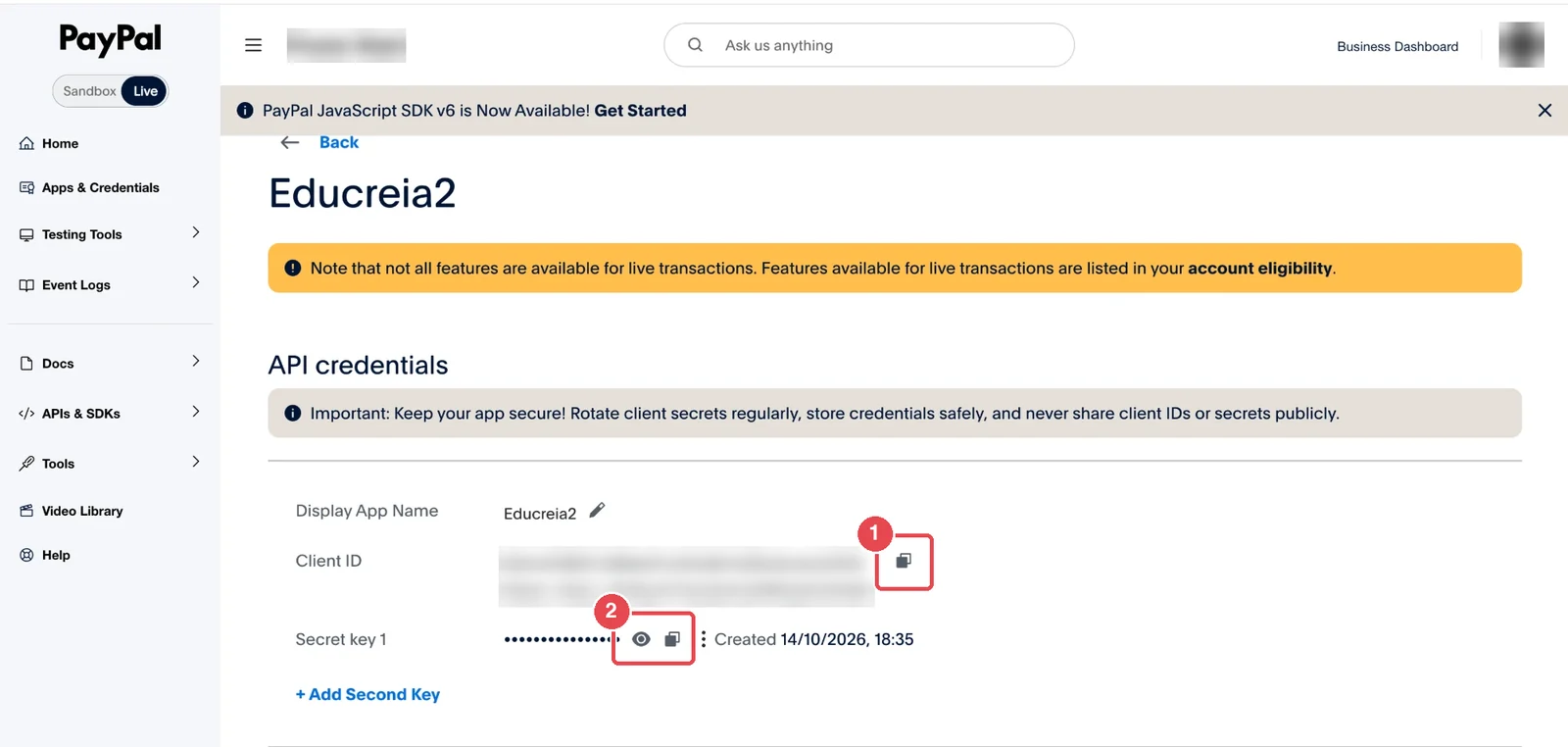
Copiar el Client ID (1) y el Secret key 1 (2)
Parte 2 · En Educreia: pegar las credenciales
- En tu panel entrá a Configuraciones (1) → Pagos (2) y bajá hasta el bloque 💳 PayPal (dólares) (3). Ahí también tenés estos mismos pasos resumidos.
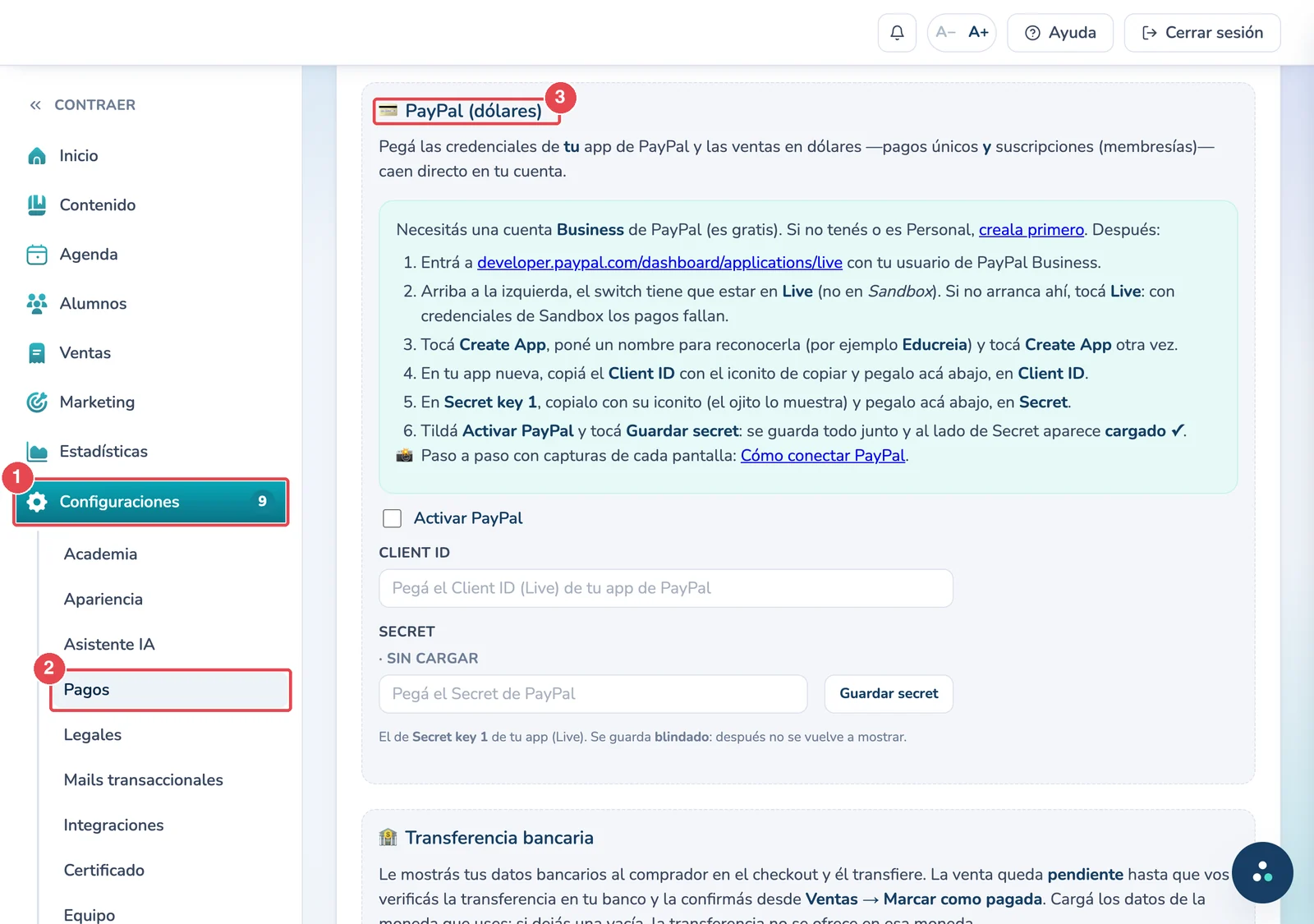
Configuraciones (1), Pagos (2) y el bloque de PayPal (3) - Tildá Activar PayPal (1). Pegá el Client ID en su campo (2) y el Secret en el suyo (3): se ve con puntitos, es normal. Tocá Guardar secret (4): guarda todo junto, el tilde, el Client ID y el Secret, y enseguida los prueba con PayPal.
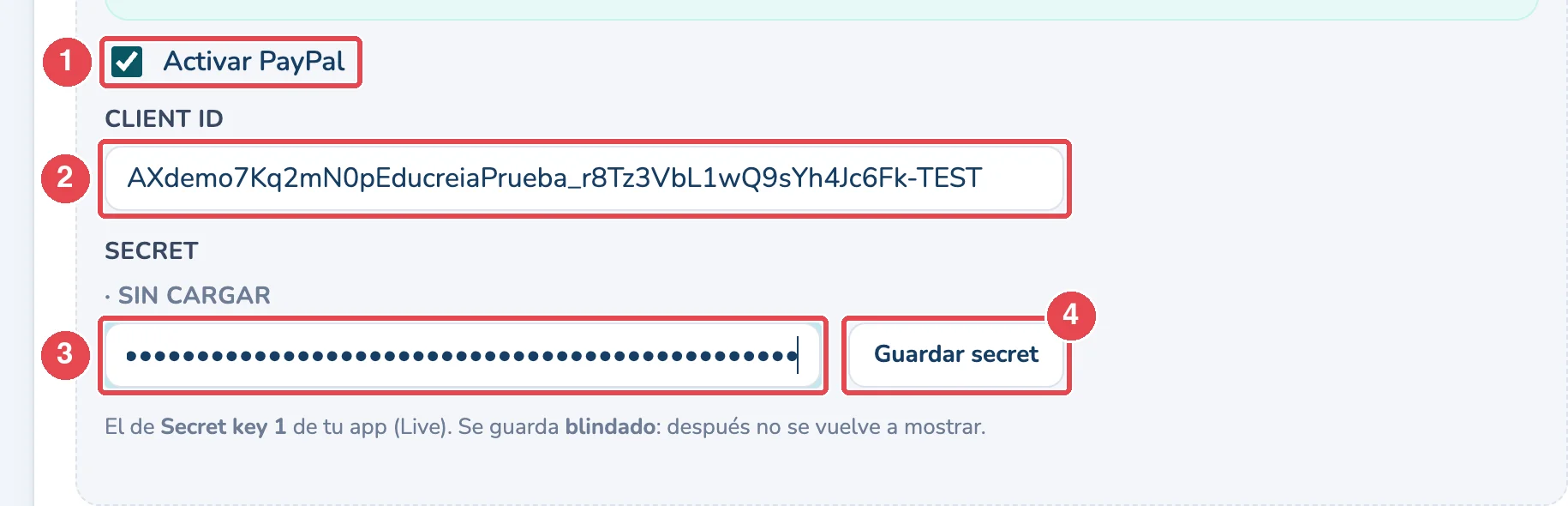
Activar PayPal (1), Client ID (2), Secret (3) y Guardar secret (4) - Listo: al lado de Secret dice cargado ✓ (1) y, unos segundos después, verificado con PayPal ✓: al guardar, Educreia le pide a PayPal que confirme tus credenciales, así te enterás ahora y no cuando un alumno quiere pagar. El Secret se guarda blindado: no se vuelve a mostrar nunca, ni siquiera a vos. Por eso el campo queda vacío; dejarlo así no lo borra.
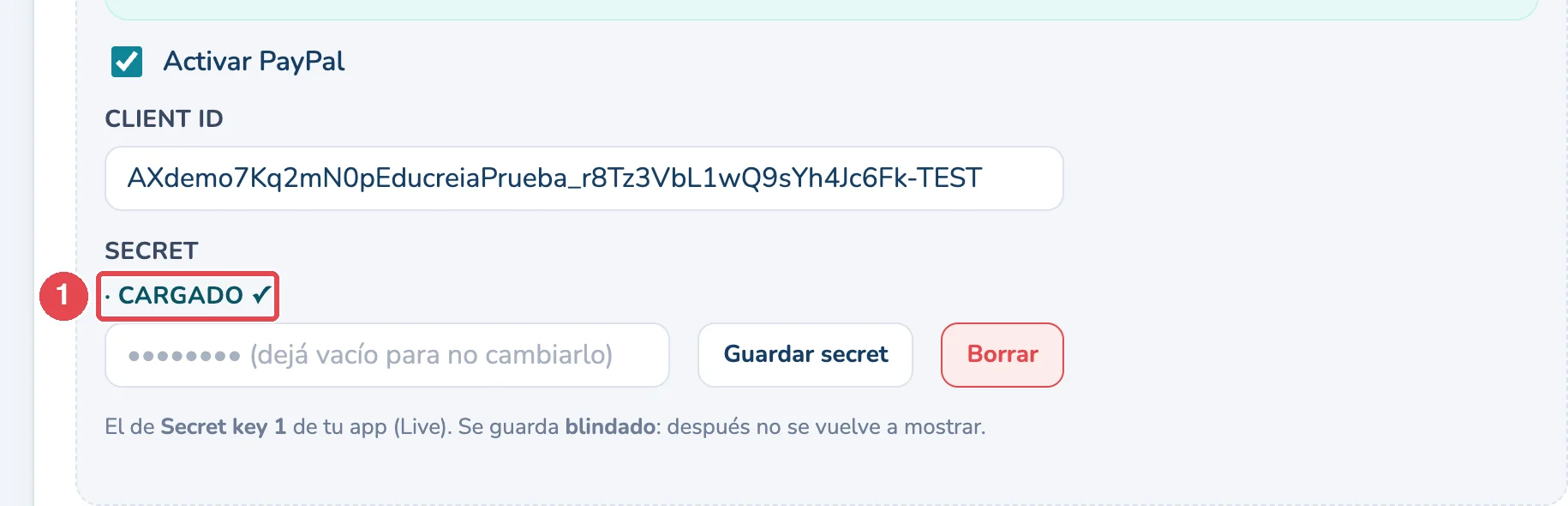
Secret cargado ✓ (1)
Cómo saber que quedó bien
- Al lado de "Secret" dice · cargado ✓ · verificado con PayPal ✓ y Activar PayPal está tildado. Si no dice "verificado", tocá Probar conexión (al lado de Guardar secret).
- La prueba definitiva es una compra real: un curso barato en dólares, pagado con otra cuenta de PayPal (PayPal no deja que el vendedor se compre a sí mismo). Si la venta aparece en Ventas como Pagada, quedó andando. Educreia cobra siempre en modo Live: no hay modo de prueba.
Si algo no anda
- Al lado de Secret dice "son de Sandbox": pegaste las credenciales de la app de prueba de PayPal. Con ellas no se cobra, así que el checkout no ofrece dólares con PayPal hasta que lo corrijas. Volvé a developer.paypal.com/dashboard/applications/live, fijate que el switch diga Live, abrí tu app (Sandbox y Live tienen apps distintas: va la que creaste con el switch en Live), copiá de nuevo los dos datos y tocá Guardar secret.
- Dice "PayPal no las acepta": PayPal no reconoce ese Client ID con ese Secret, ni en Live ni en Sandbox. Casi siempre es una de dos: los copiaste de apps distintas, o se cortó un pedazo al copiar. Copialos otra vez de la misma app, con el iconito de copiar, y tocá Guardar secret. Mientras tanto, el checkout no ofrece dólares con PayPal.
- Dice "sin verificar": todavía no las probamos (por ejemplo, si las cargaste antes de que existiera esta prueba) o PayPal no contestó en ese momento. Tocá Probar conexión; si dice "PayPal no respondió", probá de nuevo en un rato.
- Pegaste un dato en el lugar equivocado: el Client ID es el código largo que se ve entero; el Secret es el que en PayPal aparece con puntitos. Pegá los dos de nuevo y tocá Guardar secret.
- Un comprador ve "No pudimos conectar con PayPal (revisá las credenciales)": entrá a Configuraciones → Pagos, tocá Probar conexión y seguí lo que diga (los casos de arriba). Si dice verificado con PayPal ✓ y el error sigue, escribinos desde Ayuda.
- PayPal no aparece en el checkout: hacen falta las dos cosas: un plan con precio en USD (ver Precios, planes y cuotas) y PayPal activado, con el Secret cargado y sin el aviso "son de Sandbox" o "PayPal no las acepta". Si falta PayPal, los dólares se ofrecen solo si tenés transferencia activa con datos en dólares (y solo para pagos únicos: las membresías en dólares necesitan PayPal); si no, el checkout ofrece solo pesos.
- PayPal no te deja crear la app o te pide actualizar la cuenta: tu cuenta todavía es Personal. Seguí Crear una cuenta Business de PayPal.
- Cambiaste solo el tilde o el Client ID: tocá Guardar al pie de la página (Guardar secret es para cuando pegás un Secret). Si cambiaste el Client ID, lo volvemos a probar con PayPal al guardar.
Cambiar, borrar o pausar
- Para cambiar el Secret (por ejemplo, si lo rotaste en PayPal), pegá el nuevo y tocá Guardar secret otra vez.
- Para sacarlo, tocá Borrar al lado del Secret.
- Para dejar de cobrar con PayPal sin borrar nada, destildá Activar PayPal y tocá Guardar.
Qué cobra
- Con las mismas credenciales cobrás pagos únicos (acceso al curso) y suscripciones (membresías) que se renuevan solas cada período. No hay que configurar nada distinto para cada uno: alcanza con tener PayPal activo y el curso con precio en USD.
Lo que conviene saber de tus compradores
- Suscripciones: para suscribirse, el comprador necesita una cuenta de PayPal. Es una regla de PayPal: el débito automático no se puede hacer con una tarjeta suelta sin cuenta.
- Pago único con tarjeta sin cuenta: que aparezca "pagar con tarjeta" sin loguearse depende de tu cuenta de PayPal y de tu país (en Argentina suele estar limitado). Se habilita en tu PayPal, en Configuración → Pagos del sitio web → "Cuenta de PayPal opcional". Con o sin eso, cualquier comprador con cuenta PayPal siempre puede pagar.
Tips
- Usá una app dedicada para Educreia aunque ya tengas otras en PayPal (de otra plataforma, por ejemplo): si algún día rotás su Secret, no rompés las demás.
- El Secret es como una contraseña: no lo mandes por mail ni por WhatsApp, ni siquiera a nosotros. Se pega solo en este campo.