Conectar un dominio .ar (NIC Argentina) sin pagar hosting
NIC Argentina no deja cargar registros: solo delegar el dominio a un servicio de DNS. Sin hosting, usá Cloudflare gratis; con hosting, delegá a sus servidores y cargá el CNAME en su Zona DNS.
Los dominios .ar (.com.ar, .ar, .tur.ar, etc.) se registran en NIC Argentina, que no permite cargar registros DNS (ni el CNAME que pide Educreia). Lo único que deja es delegar el dominio: decir qué servicio de DNS lo maneja, y el registro se carga ahí. No hace falta pagar un hosting: hay opciones gratis.
Tres palabras que vas a ver
- DNS: la "agenda" de tu dominio. Ahí se anota a dónde lleva cada dirección: tu web, tu academia, tu mail.
- Registro: cada línea de esa agenda. Para Educreia cargás una de tipo CNAME. Las de tipo MX son las que hacen que te lleguen los mails.
- Delegar: decirle a NIC Argentina qué servicio maneja tu agenda (hay quien le dice derivar o apuntar el dominio: es lo mismo). Se hace cargando en NIC dos servidores de nombres (son dos direcciones del tipo
ns1.algo.com).
Qué vas a necesitar
- El CUIT/CUIL y la clave fiscal de ARCA (ex AFIP), nivel 2 o superior, del titular del dominio. Si el dominio está a nombre de otra persona (por ejemplo, quien te armó la web), esa persona tiene que hacer la parte de NIC.
- Haber escrito tu dominio en Educreia: Configuraciones → Academia → 🌐 Tu dirección web → Conectá tu propio dominio → Conectar. Ahí ves el nombre y el destino exactos del registro: el nombre es
@si conectás la raíz (tuacademia.com.ar) ocursossi conectáscursos.tuacademia.com.ar; el destino eseducreia.com.
Elegí tu caso
- No tengo hosting y no quiero pagar → Opción A (Cloudflare, gratis). Es la que se explica con capturas.
- Ya tengo hosting (DonWeb, Hostinger, Ferozo, un cPanel…) → Opción B.
- Ya tengo una web en la raíz y no la quiero tocar → conectá un subdominio como
cursos.tuacademia.com.ar(Opción B si la web está en un hosting).
Opción A — Sin hosting: Cloudflare gratis
Son tres partes: primero preparás tu dominio en Cloudflare, después lo delegás en NIC y al final esperás a que se active. Cloudflare está en inglés: te ponemos el nombre de cada botón tal cual aparece. En las capturas, los números en rojo marcan qué tocar y en qué orden.
Parte 1 · En Cloudflare
- Creá una cuenta gratis en dash.cloudflare.com/sign-up y confirmá tu mail.
- En el menú de la izquierda entrá a Domains (1) y tocá el botón azul Add domain (2), arriba a la derecha. Si en algún momento te aparece una pantalla Add a site con tres opciones, elegí Connect a domain: no elijas "Transfer a domain" ni "Buy a domain" (tu dominio sigue en NIC y no pagás nada).
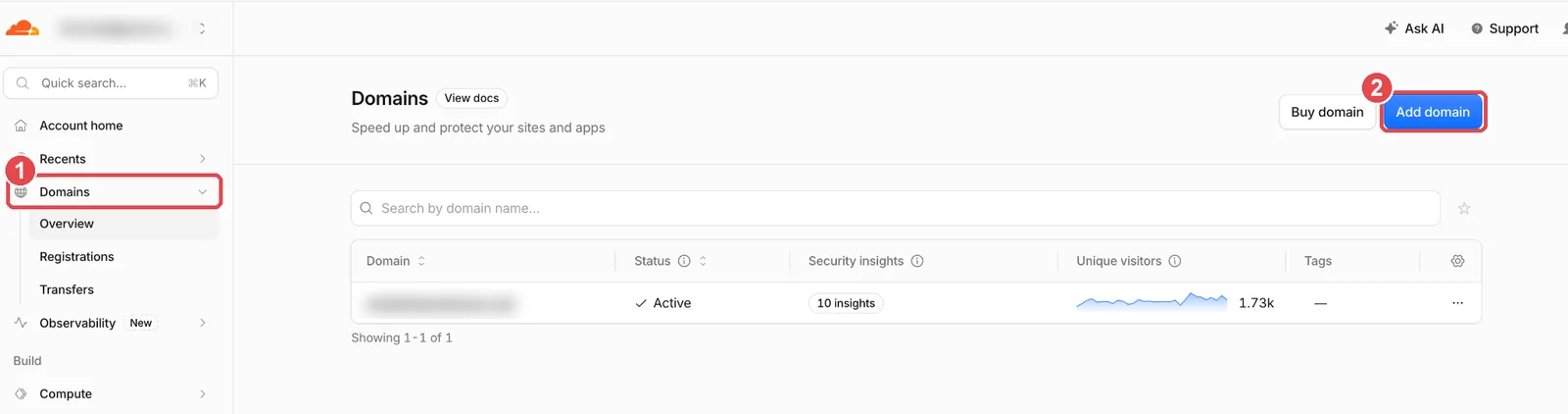
Domains en el menú (1) y el botón Add domain (2) - En Connect your domain, escribí tu dominio en Domain name, sin
www(1). Todo lo de abajo (Additional configuration: las opciones de bots de IA y buscadores, e Import DNS records: Automatic) dejalo como viene. Tocá Continue (2).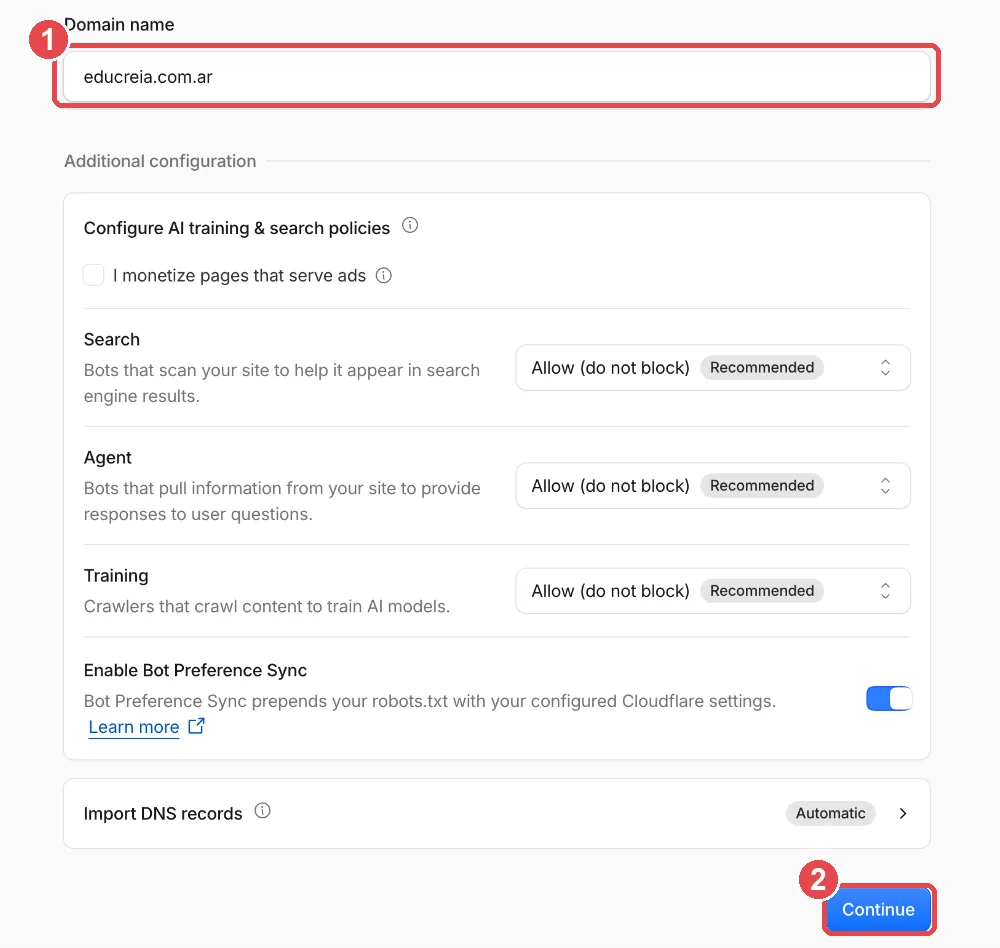
Tu dominio en Domain name (1) y el botón Continue (2) - Te muestra Select a plan. En Free ($0) tocá Select plan. No elijas Pro ni Business: son pagos y no hacen falta.
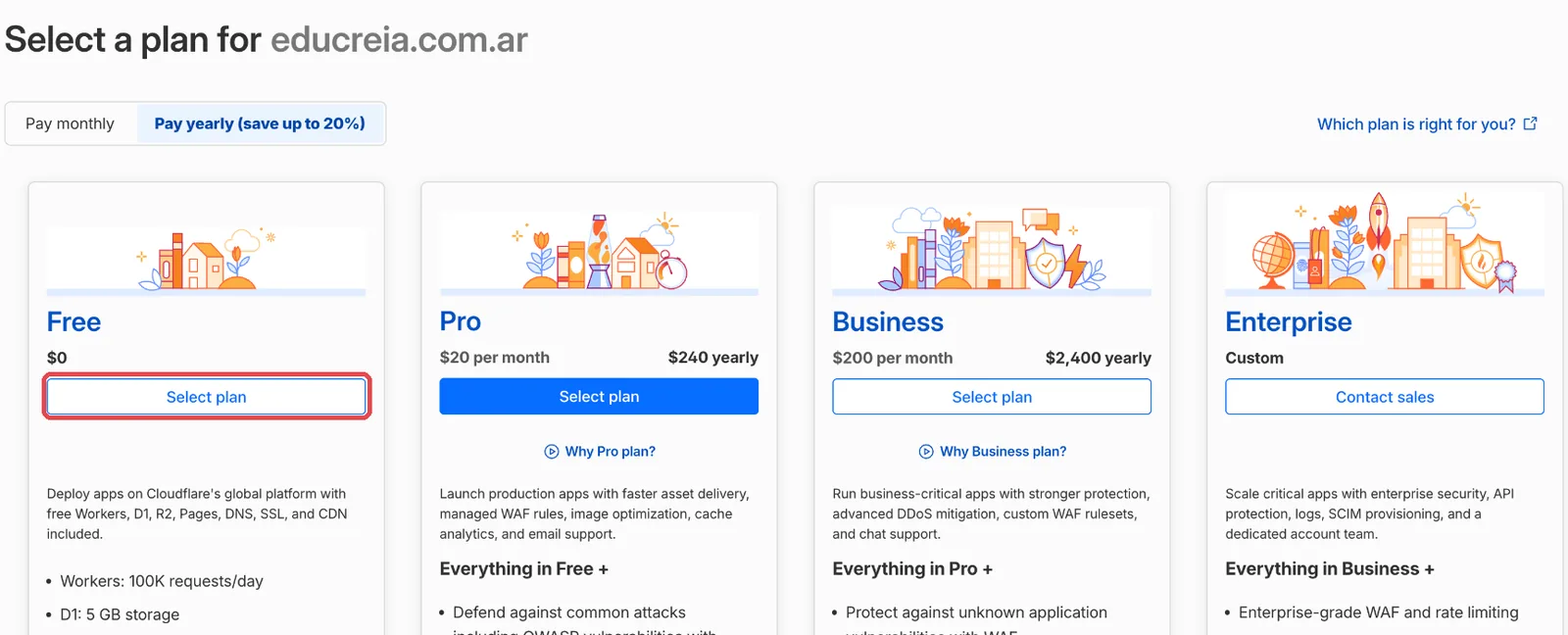
El plan Free: tocá Select plan - Llegás a la lista de registros (Records we found). Si el dominio es nuevo dice 0 y aparecen avisos en naranja y celeste (que falta un registro MX, o uno para la raíz y para
www): son normales, no hagas nada con ellos. Solo si ya recibís mails en tu dominio (por ejemplo,[email protected]), fijate que en la lista haya un registro de tipo MX: si no está, pedile los datos a quien te da el mail (tu hosting, Google Workspace, Zoho…) antes de seguir, o escribinos. Ahora tocá Add record.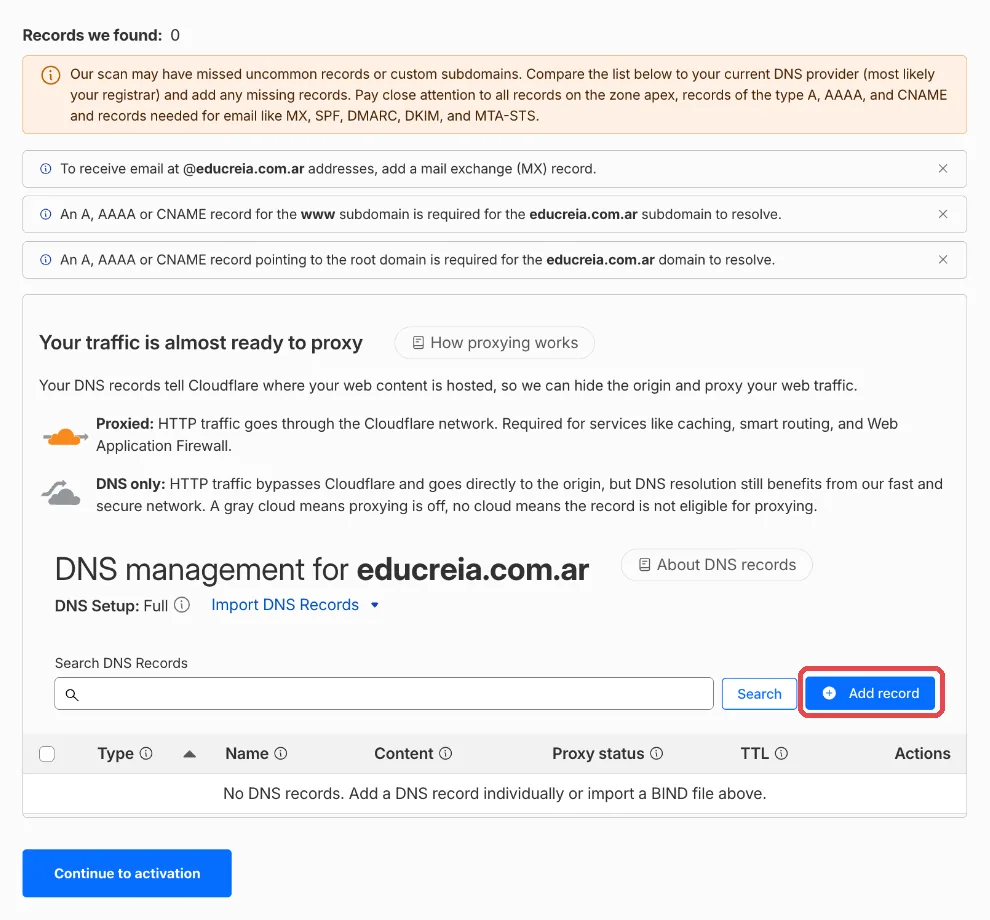
La lista de registros: tocá Add record - Se abre el formulario del registro. Viene preparado para tipo A, así que completalo así: en Type elegí CNAME (1); en Name poné el nombre que te muestra Educreia (2) (
@si es la raíz, como dice "Use @ for root"); en Target ponéeducreia.com(3); en Proxy status apagá el interruptor (4): viene prendido en naranja diciendo "Proxied" y tiene que quedar gris diciendo DNS only. Tocá Save (5). Arriba del formulario Cloudflare te lo confirma con la frase "(tu dominio) is an alias of educreia.com". Si conectaste la raíz, repetí lo mismo con nombre www.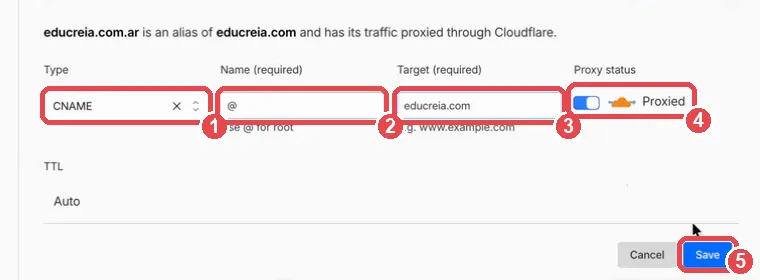
Así se completa: Type CNAME (1), Name @ (2), Target educreia.com (3), Proxy status (4) y Save (5). En la captura el interruptor todavía está prendido: apagalo antes de guardar - Te tienen que quedar los registros con DNS only (1). El de la raíz aparece con el nombre de tu dominio (por ejemplo
tuacademia.com.ar) en vez de@: está bien. Tocá Continue to activation (2). Si aparece el aviso Add records later, tocá Cancel: te faltó cargar el registro del paso 6. Si aparece …is not fully protected (te sugiere pasarlos a "Proxied"), tocá I'll do this later: tienen que quedar en DNS only, si no, no sale el certificado de tu dominio. Si te olvidaste de apagar el proxy al cargarlo, no pasa nada: en la lista, cada registro tiene su interruptor en la columna Proxy status; apagalo ahí.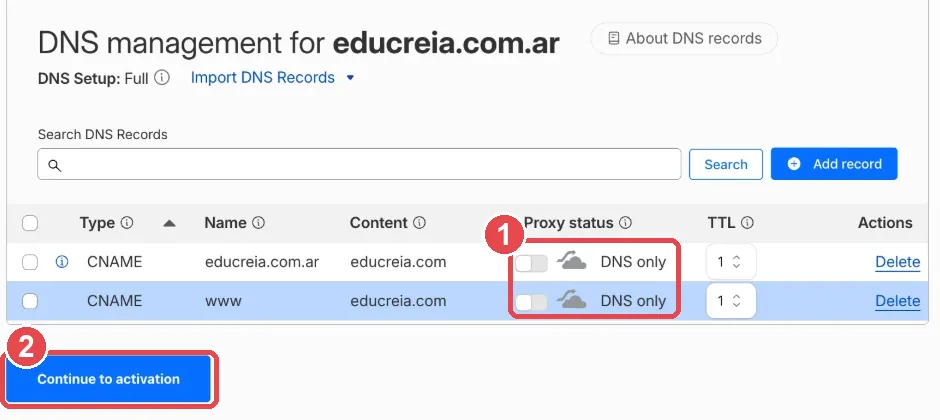
Los dos registros en DNS only (1) y el botón Continue to activation (2) 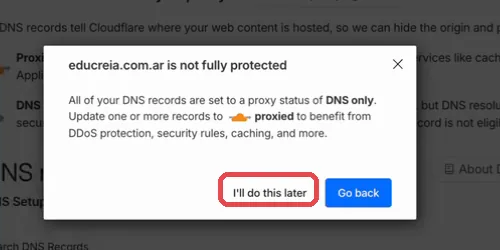
Si aparece este aviso, tocá I'll do this later - Llegás a Update your nameservers to activate Cloudflare: ahí están tus dos servidores de nombres (los tuyos pueden tener otros nombres que los de la captura). Copialos con el iconito de al lado: los vas a pegar en NIC. Lo de "ICANN Lookup" no aplica (en un .ar tu registrador es NIC Argentina) y lo de DNSSEC de abajo tampoco: salvo que alguien lo haya activado a propósito en NIC, ya está apagado.
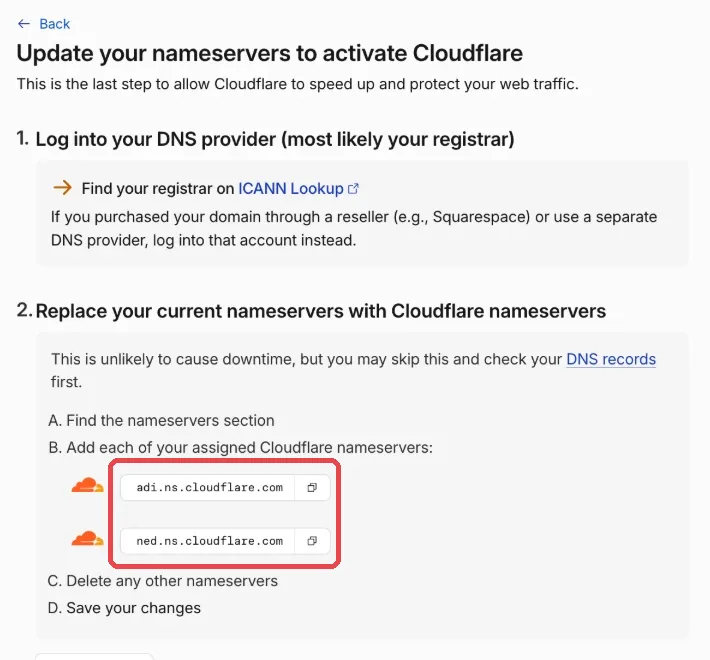
Tus dos servidores de nombres de Cloudflare
Parte 2 · En NIC Argentina (delegar el dominio)
- Entrá a nic.ar y tocá INGRESO, arriba a la derecha.
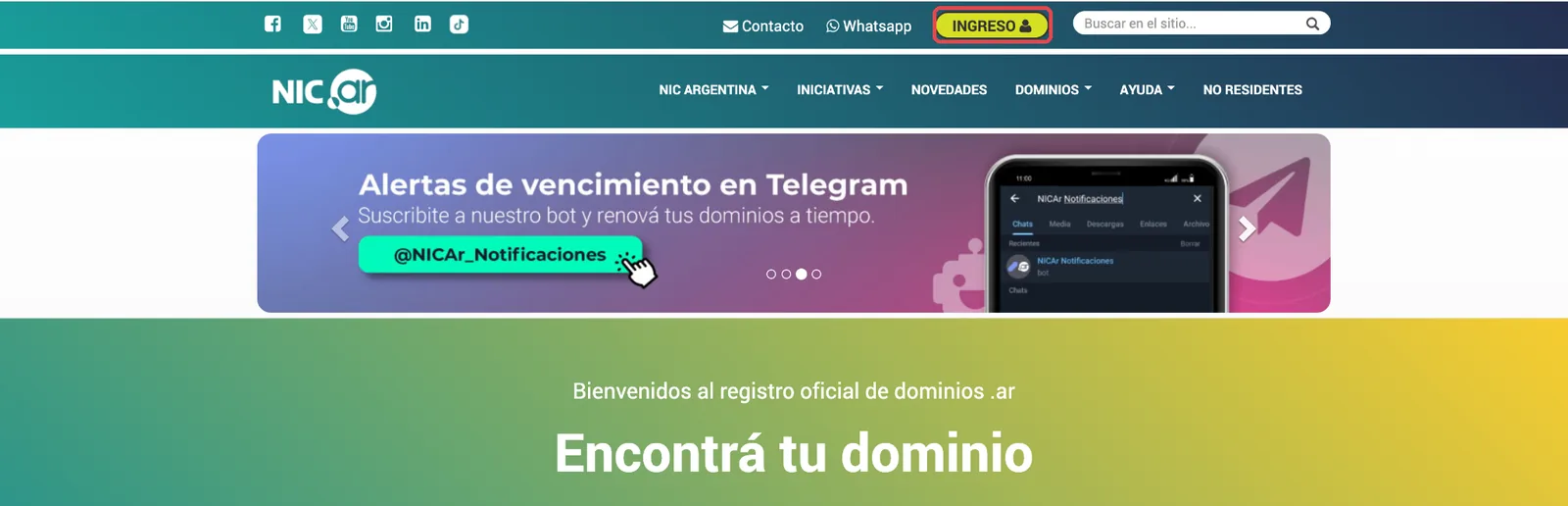
El botón INGRESO de nic.ar - Elegí N° DE CUIT/CUIL Y CLAVE FISCAL. Si el dominio es de una empresa (persona jurídica), al ingresar elegí representarla.
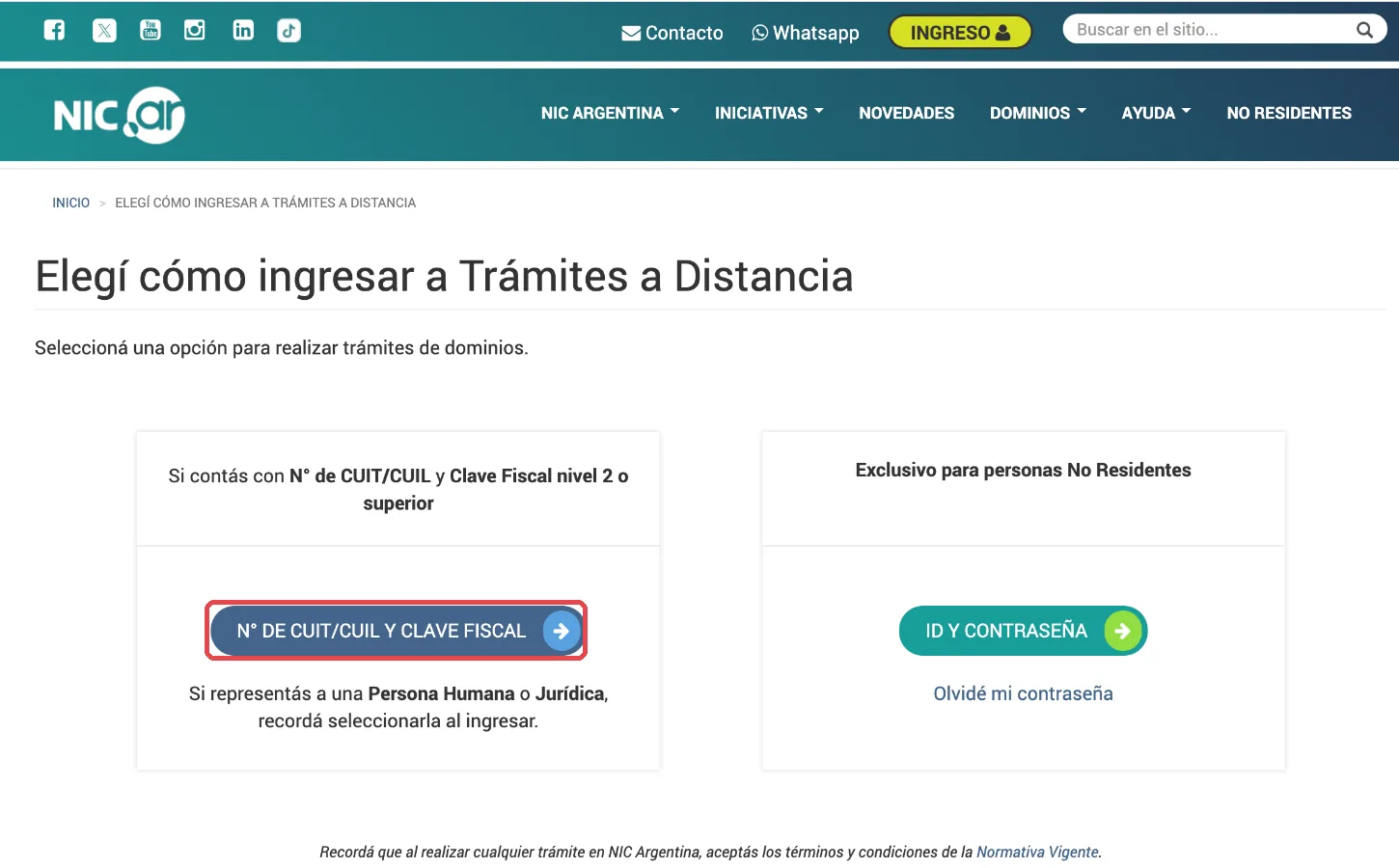
Ingresar con CUIT/CUIL y clave fiscal - Te lleva a ARCA: escribí el CUIT/CUIL del titular, tocá Siguiente y después la clave fiscal.
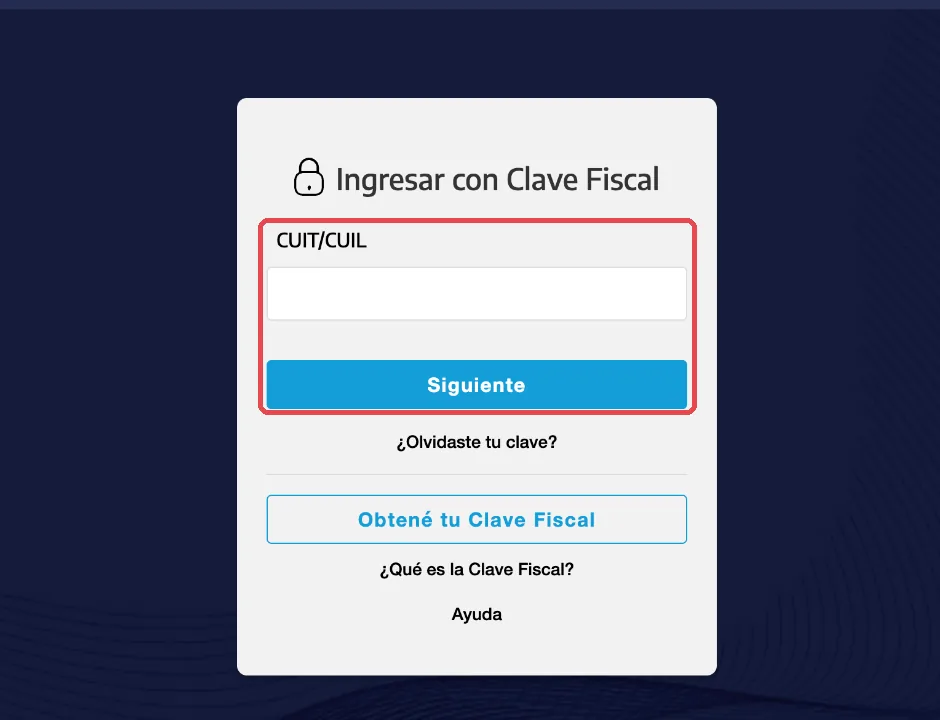
El ingreso de ARCA con CUIT/CUIL - Entrás a Trámites a Distancia, en Mis dominios. En la fila de tu dominio tocá DELEGAR. No toques "Transferir".
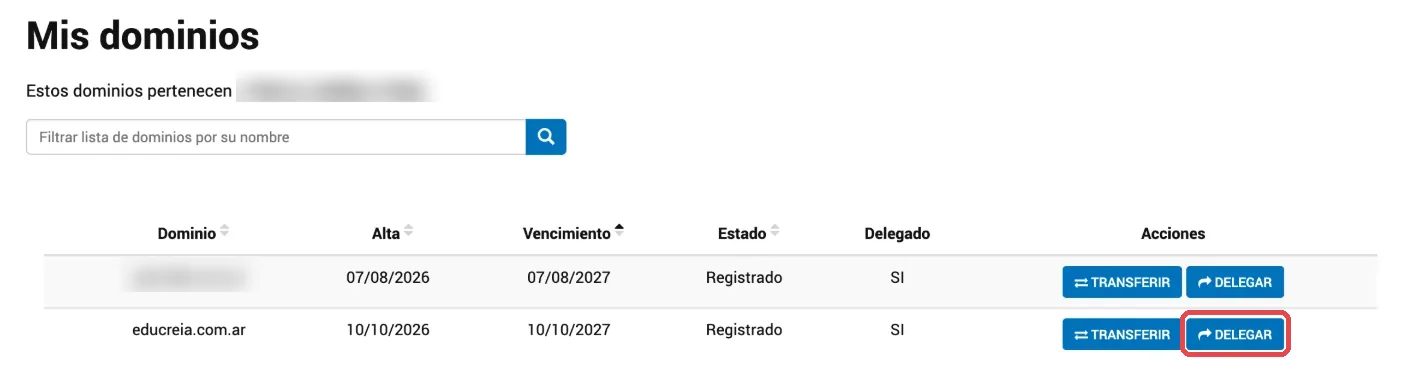
Mis dominios: el botón DELEGAR de tu dominio - En Delegaciones, tocá + Agregar una nueva delegación (1), pegá el primer servidor de Cloudflare en Host (2) (IPv4 e IPv6 quedan vacíos) y guardalo con el disquete (3). Repetí con el segundo servidor. No uses Autodelegar. Si había delegaciones viejas, borralas con el tachito.
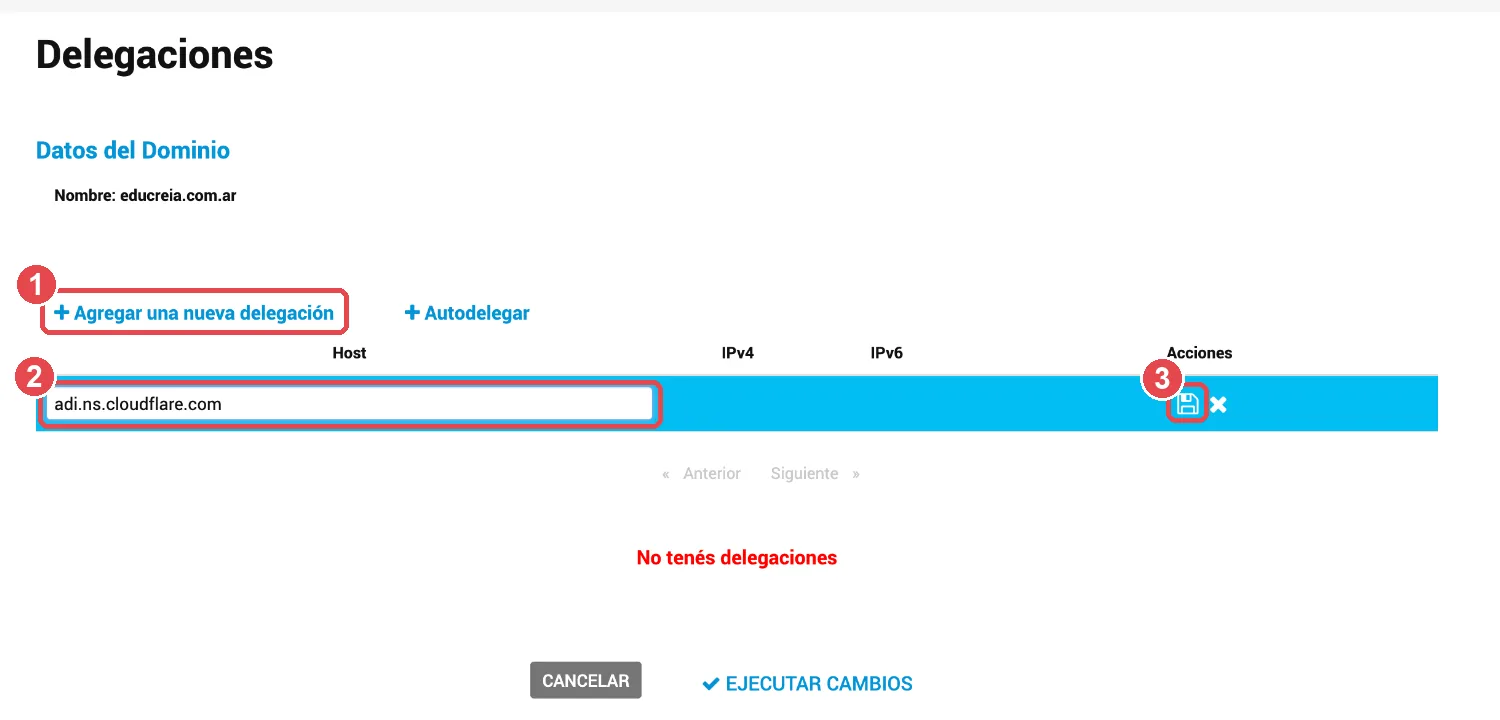
Agregar una nueva delegación (1), el servidor en Host (2) y el disquete para guardar (3) - Con los dos servidores cargados (1), tocá EJECUTAR CAMBIOS (2). Volvés a Mis dominios y tu dominio dice Delegado: SI.
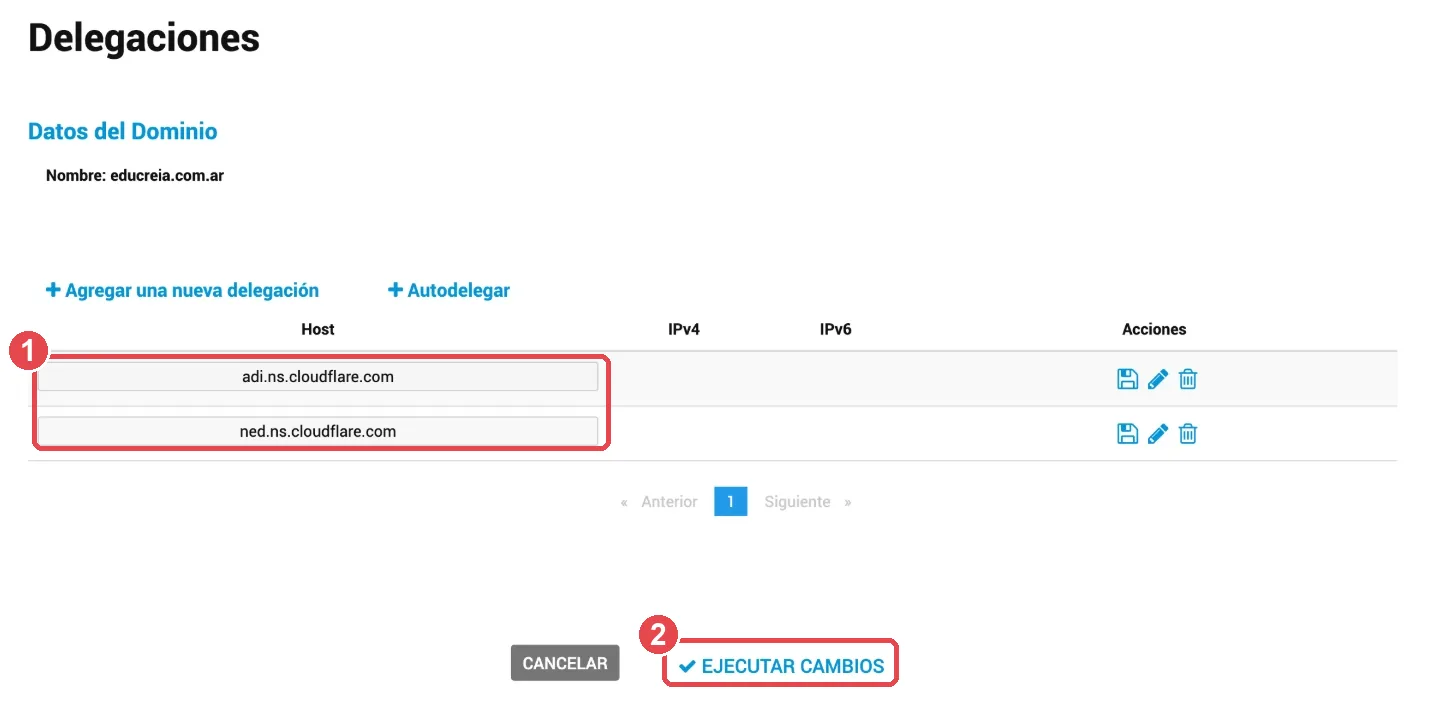
Los dos servidores cargados (1) y EJECUTAR CAMBIOS (2)
Parte 3 · Esperar a que se active
- NIC no publica la delegación al instante: puede tardar hasta una hora (publica los cambios por tandas). No hace falta que hagas nada mientras tanto.
- Mientras tanto, en Cloudflare (Domains) tu dominio dice Invalid nameservers y, al pasar el mouse, "Pending: Domain will be deleted in 28 days if nameservers are not updated". Es normal: no lo borres ni cambies nada. Cuando NIC publique la delegación pasa solo a Active y Cloudflare te avisa por mail.
- En Educreia el dominio dice esperando tu DNS hasta entonces. Después se activa solo y queda seguro (https); podés tocar Verificar ahora para chequearlo.
Opción B — Con hosting
- Buscá en el panel o en el mail de bienvenida de tu hosting sus servidores de nombres (algo como
ns1.tuhosting.comyns2.tuhosting.com). - Si tu dominio todavía no está delegado al hosting, hacé la Parte 2 de arriba pero con los servidores de tu hosting en vez de los de Cloudflare (NIC puede tardar hasta una hora en publicar la delegación). Si ya tenés la web o el mail andando con ese hosting, este paso ya está hecho.
- En el panel del hosting entrá a Zona DNS (en cPanel: Editor de zona → Administrar) y agregá un registro CNAME con el nombre y el destino que te muestra Educreia. Si el panel lo pide, poné un punto al final del destino (
educreia.com.). - No lo crees desde la sección Subdominios del hosting: eso lo apunta al hosting, no a tu academia. Si ya hay otro registro de tipo A o CNAME con ese mismo nombre, borralo primero. Los de tipo MX y TXT no los toques: son los de tu mail.
- Volvé a Educreia y tocá Verificar ahora.
Muchos hostings no aceptan un CNAME en la raíz (@). Si querés la raíz y el tuyo no te deja, usá la Opción A. Si recibís mails en ese hosting, hacé con cuidado el paso 5 de la Parte 1 para no dejar de recibirlos.
Si algo no verifica
- Revisá que el nombre sea el que muestra Educreia (
@para la raíz,cursosparacursos.tuacademia.com.ar) y que el destino seaeducreia.com. - Que el registro sea de tipo CNAME (no A) y que, en Cloudflare, diga DNS only (interruptor apagado, nube gris).
- Que en NIC tu dominio diga Delegado: SI con los servidores correctos.
- Si pasaron más de 48 hs y sigue trabado, escribinos con tu dominio y una captura.
Ver también: Mi dominio y Pasar el DNS de tu dominio a Cloudflare.