Traer tus cursos de Tiendup o Hotmart (paso a paso con capturas)
Con la extensión de Chrome Migrador Educreia traés los videos de tus cursos de Tiendup o Hotmart a tu academia: la instalás desde la Chrome Web Store, elegís el curso destino, tildás las clases y el servidor las muda solo, protegidas y con subtítulos.
Si tenés cursos en Tiendup o Hotmart, no hace falta bajar y volver a subir cada video a mano. Con la extensión de Chrome Migrador Educreia elegís qué clases traer y el servidor las muda solo: baja cada video, lo sube protegido a tu academia y le agrega subtítulos automáticos. Mientras trabaja podés cerrar todo.
Lo que necesitás
- Google Chrome en una computadora (en el celular no funciona).
- Ser dueño o administrador de tu academia en Educreia.
- Tu cuenta de Tiendup o Hotmart con los cursos que querés traer.
- Que el contenido sea tuyo o que tengas permiso de su titular: antes de cada mudanza te lo vamos a pedir confirmar.
Parte 1 · Instalar la extensión (una sola vez)
En las capturas, los números en rojo marcan qué tocar y en qué orden.
- Desde Chrome, abrí la ficha del Migrador Educreia en la Chrome Web Store y tocá Agregar a Chrome (1). Es gratis.
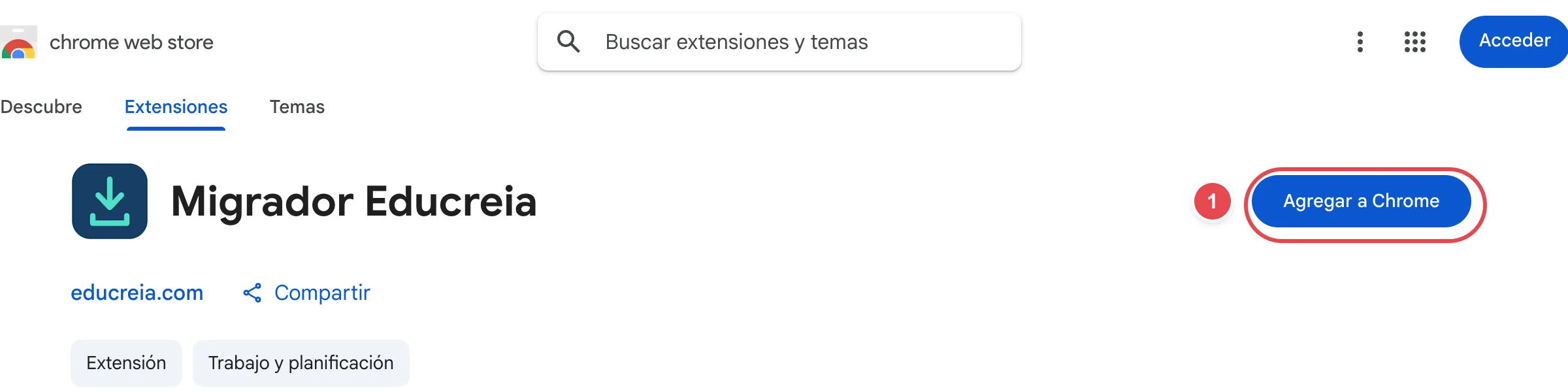
La ficha del Migrador en la Chrome Web Store y el botón Agregar a Chrome (1) - Chrome te pregunta si querés agregar "Migrador Educreia" y te muestra qué puede leer la extensión (tus páginas de Tiendup, Hotmart y Educreia). Tocá Agregar extensión. En unos segundos aparece el aviso de que se agregó.
- Fijala en la barra para tenerla a mano: tocá el ícono de la pieza de rompecabezas (arriba a la derecha, al lado de la barra de direcciones) y después el pin que está al lado de Migrador Educreia. Queda su ícono en la barra: una flecha hacia abajo sobre un cuadrado azul.
- Tocá ese ícono: el Migrador se abre en una pestaña nueva. La primera vez te muestra un instructivo corto; avanzá con Siguiente (1) hasta Empezar. Lo volvés a ver cuando quieras con el botón ? de arriba a la derecha.
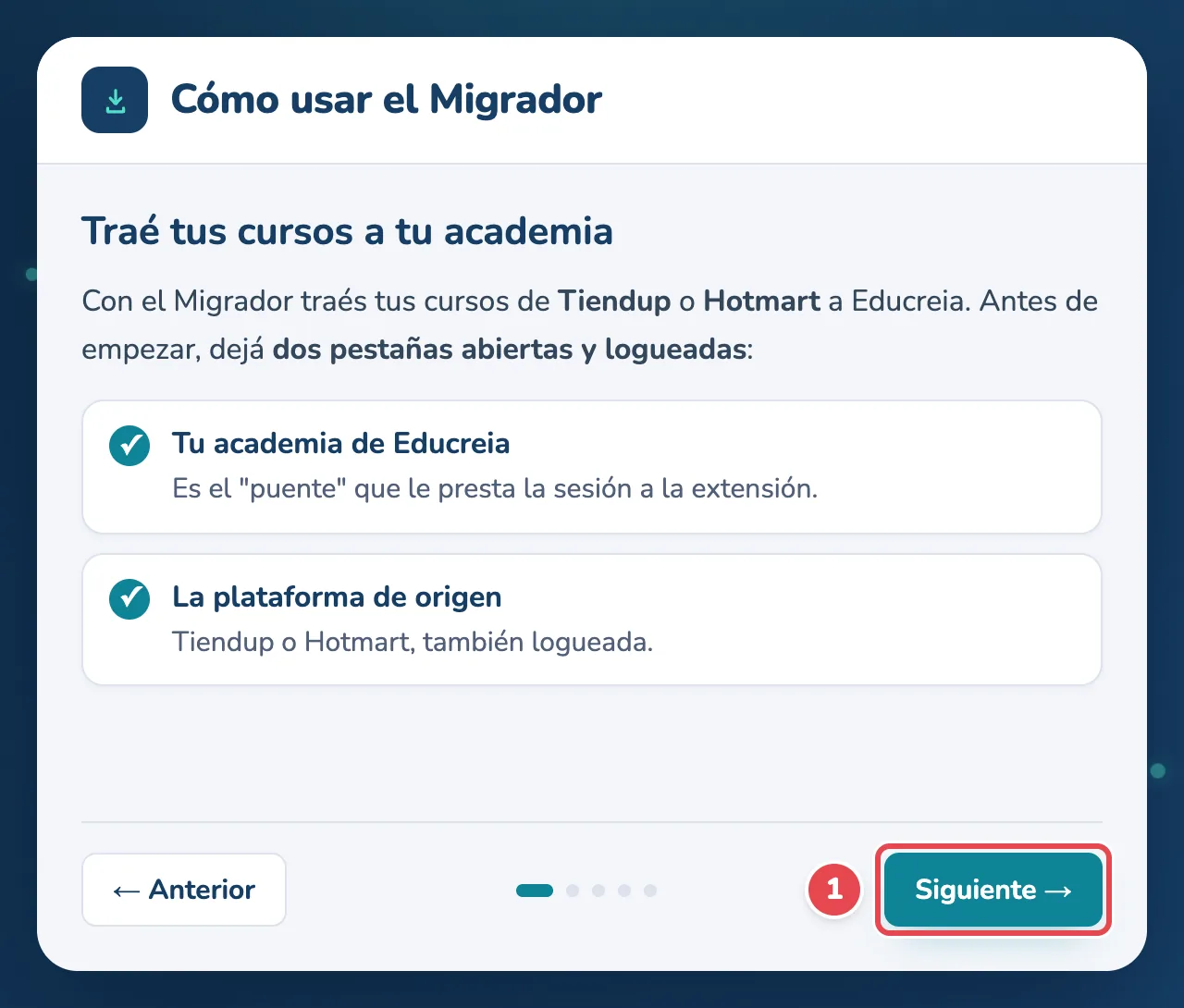
El instructivo de bienvenida del Migrador y el botón Siguiente (1)
Parte 2 · Antes de mudar: dos pestañas abiertas
La extensión no tiene usuario ni contraseña propios: usa las sesiones que ya tenés abiertas en Chrome. Antes de empezar, dejá con la sesión iniciada, cada una en su pestaña:
- Tu academia de Educreia (tu panel). Es el "puente" que le presta tu sesión a la extensión.
- La plataforma de origen: Tiendup (mi.tiendup.com) o Hotmart.
Si entrás a tu panel por un dominio propio (por ejemplo cursos.tuacademia.com), la primera vez tenés que conectarlo en el Migrador: está explicado en "Si algo no anda", al final.
Parte 3 · Elegir a dónde van las clases
- Arriba, en ¿A qué curso de tu academia van?, tu academia aparece sola (si administrás más de una, elegila de la lista). En Curso destino (1) elegí el curso de Educreia donde van a quedar las clases. Tiene que existir: si todavía no lo creaste, armalo antes desde tu panel (puede estar vacío).
- En Módulo (2) escribí el nombre del módulo donde caen las clases (si no escribís nada: "Importado de Tiendup" o "Importado de Hotmart"). Si ese módulo no existe en el curso, se crea solo; si ya existe, las clases se suman al final. Abajo te confirma a dónde van.
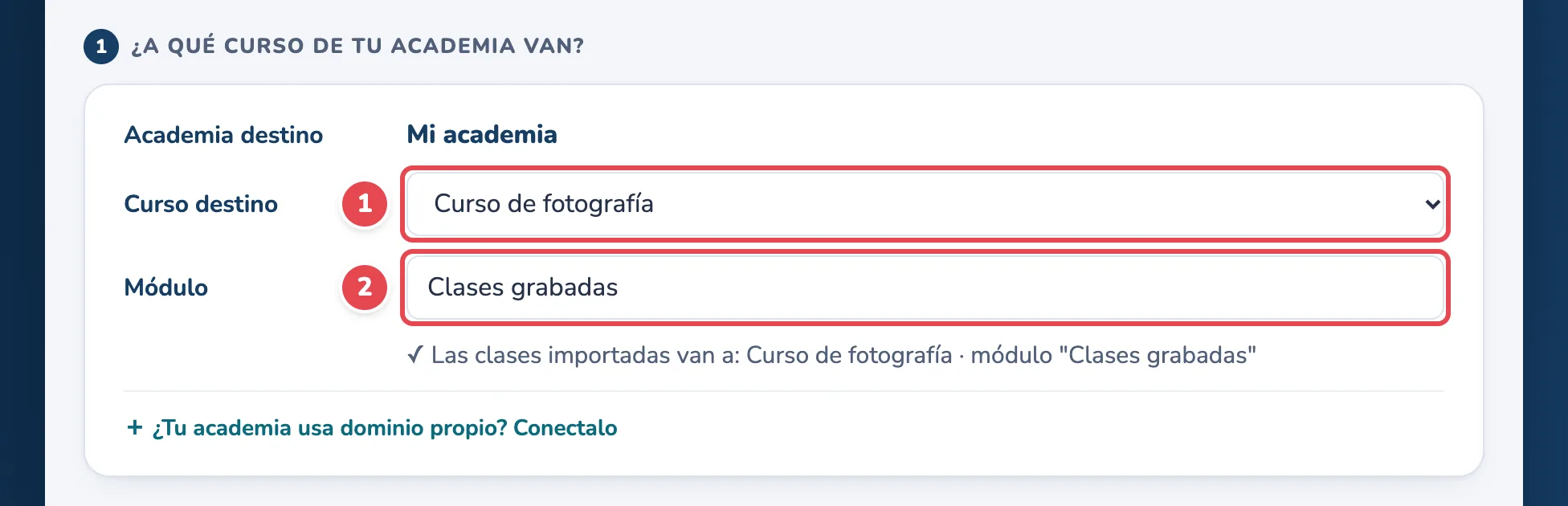
Curso destino (1) y nombre del módulo (2)
Ojo si el curso destino ya tiene alumnos: cada clase aparece en el curso apenas entra a la cola, aunque su video todavía se esté procesando. Si el curso ya está publicado y con alumnos, conviene mudar a un curso aparte en borrador y después pasar las clases con ⇤ Importar (ver Duplicar o importar contenido entre cursos).
Parte 4 · Traer clases de Tiendup
- En ¿De dónde las traés? dejá elegido Tiendup (1) y tocá Escanear mi Tiendup (2). Se abre una pestaña de trabajo que recorre tus cursos: no la cierres, se cierra sola cuando termina.

Tiendup (1) y Escanear mi Tiendup (2) - Aparece la lista de tus cursos de Tiendup. Abrí uno (1) para ver sus módulos y clases (se leen en el momento: puede tardar unos segundos). Tildá las clases que querés traer (2) o tocá Elegir todas (3) para tildar las de un módulo entero. Arriba también tenés Seleccionar todo lo pendiente y Limpiar selección. Las clases que ya trajiste a ese curso dicen ✓ ya migrada y quedan sin tildar; si la tildás igual, se sube de nuevo como una clase nueva (sirve si corregiste el video).
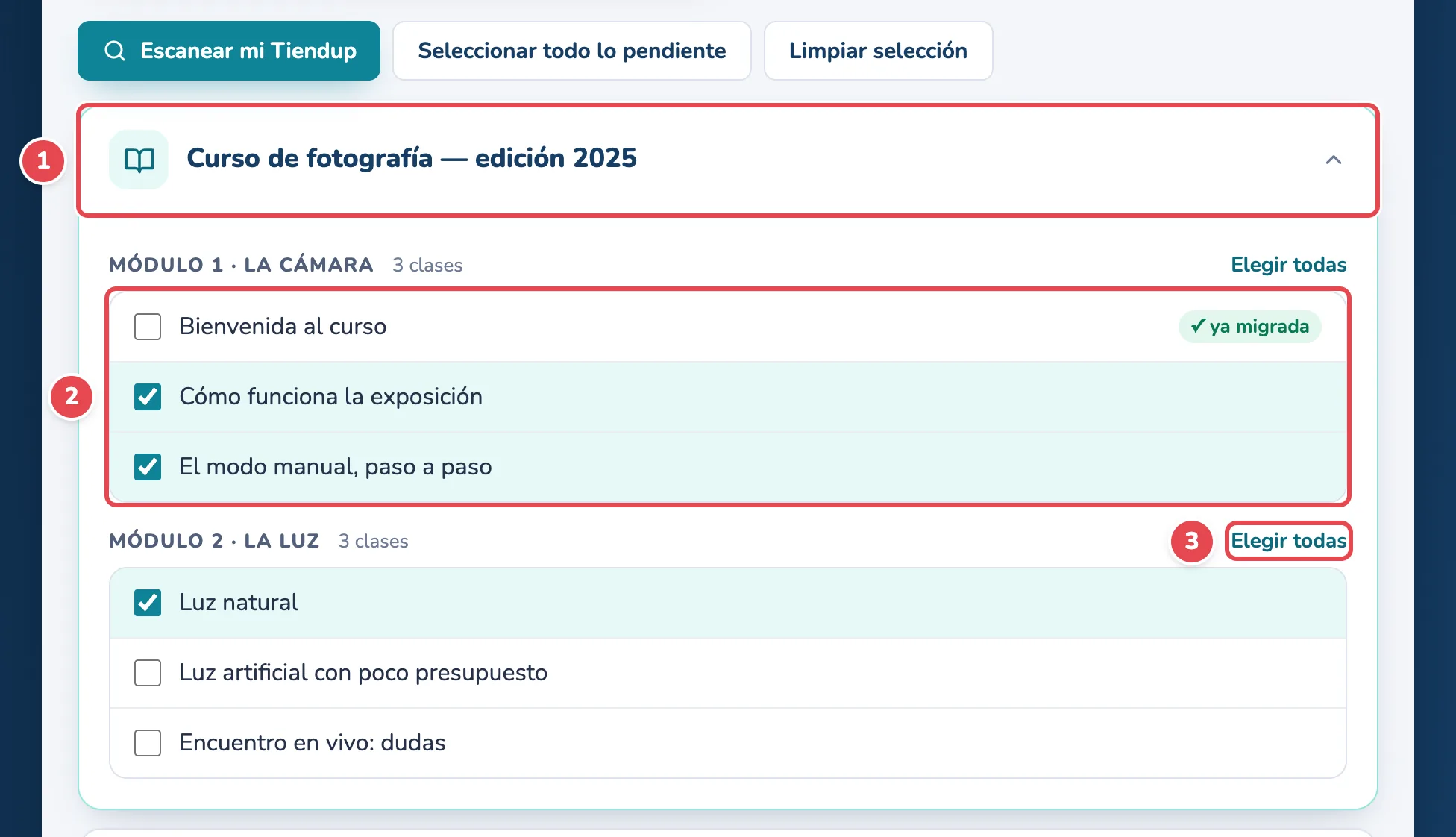
Abrir un curso (1), tildar clases (2) y Elegir todas (3) - Abajo de todo, tildá Confirmo que este contenido es mío o que tengo permiso de su titular para trasladarlo (1): sin ese tilde el botón no se habilita. Tocá Mudar lo seleccionado (2).

La confirmación (1) y el botón Mudar lo seleccionado (2)
Parte 5 · Traer clases de Hotmart
Hotmart no deja recorrer tus cursos de forma automática, así que el Migrador capta cada clase cuando la abrís.
- En ¿De dónde las traés? tocá Hotmart (1). Ahí mismo tenés un recordatorio de cómo funciona.
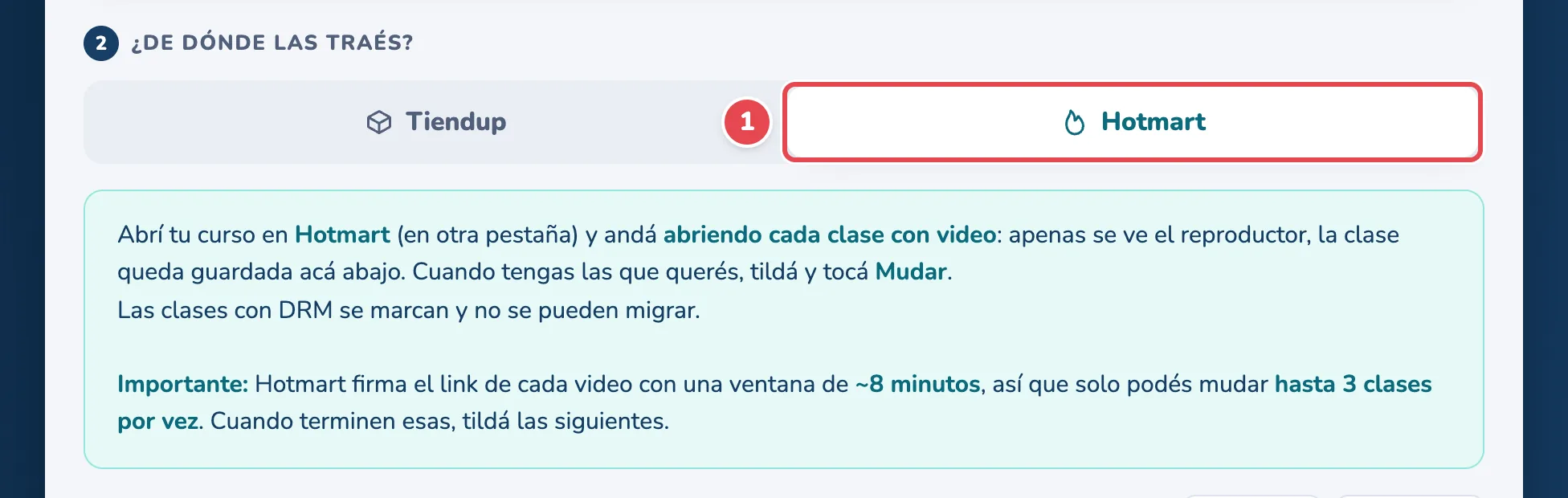
Hotmart (1) y las instrucciones del Migrador - En otra pestaña, entrá a tu producto en Hotmart y andá abriendo cada clase con video. Lo más cómodo es hacerlo desde el botón Visualizar (la vista del alumno), así la clase queda con su nombre real. Apenas se ve el reproductor, la clase aparece en la lista del Migrador con su duración. Si no la ves, tocá Actualizar.
- Tildá hasta 3 clases (1), tildá la confirmación de que el contenido es tuyo (2) y tocá Mudar lo seleccionado (3). Cuando esas tres terminen, tildá las siguientes.
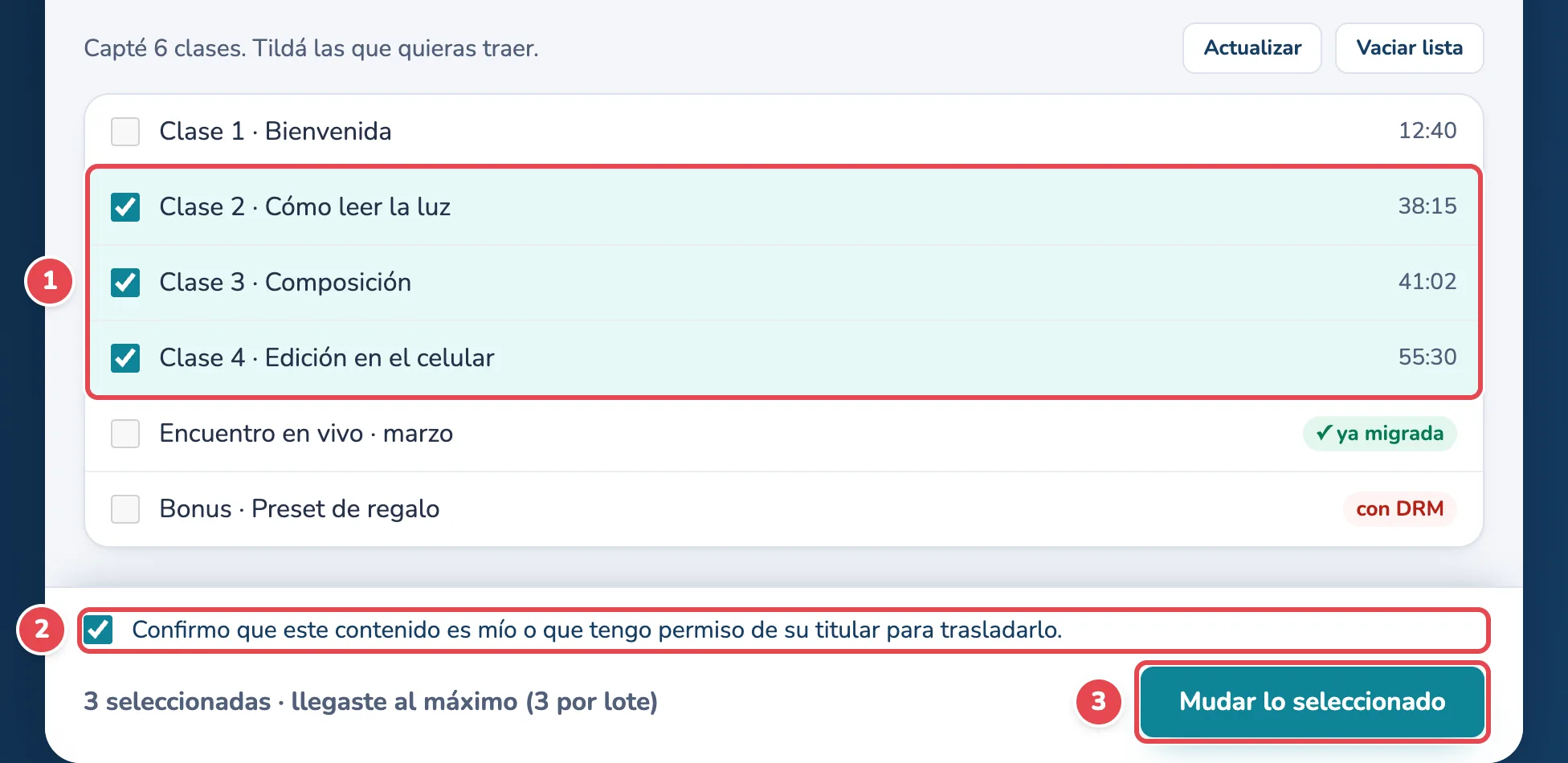
Tres clases tildadas (1), la confirmación (2) y Mudar lo seleccionado (3)
Lo que conviene saber de Hotmart:
- ¿Por qué de a 3? Hotmart le pone al link de cada video un vencimiento de pocos minutos. Si mandás muchas juntas, las últimas llegan con el link vencido. Por eso también conviene abrir las clases y mudarlas enseguida.
- con DRM: son clases que Hotmart tiene cifradas (protección DRM activada en tu cuenta de Hotmart). No se pueden traer.
- sin video: esa clase no tiene un video para traer.
Parte 6 · Seguir el avance
- Al tocar Mudar aparece el aviso verde de que las clases van en camino a tu academia (1). Desde ahí el trabajo sigue en el servidor: podés cerrar el Migrador, Chrome y hasta apagar la compu.
- En la Cola de migración (2) ves cada clase pasar por en espera → ↓ bajando (con el porcentaje y cuánto falta) → ↑ subiendo → ✓ listo. Se actualiza sola mientras tenés el Migrador abierto; si lo cerraste, al volver a abrirlo la ves al día.
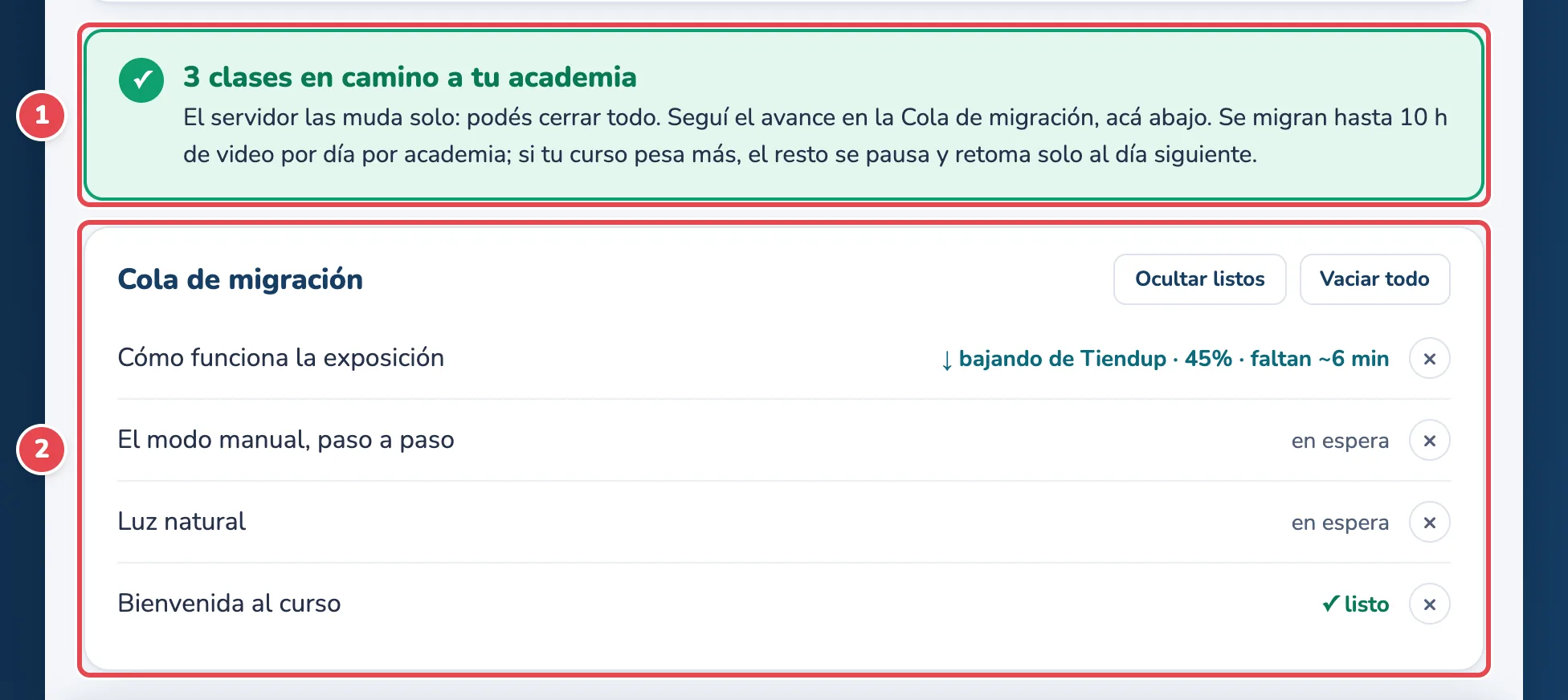
El aviso de que van en camino (1) y la Cola de migración (2)
Cuánto tarda: una clase de 20 minutos suele estar lista en pocos minutos; un encuentro de 3 horas, alrededor de 40 minutos. Lo que más demora es bajar el video de la plataforma de origen, y si hay otras clases antes en la cola, cada una espera su turno.
Tope por día: se migran hasta 10 horas de video por día por academia. Lo que pase de ese tope queda como pausada · cupo diario y retoma solo al día siguiente: no tenés que hacer nada.
Dónde quedan las clases
- En tu panel, en el curso destino, dentro del módulo que elegiste. Cada video queda protegido (no se descarga ni se comparte el link) y con subtítulos automáticos, que aparecen un rato después de que el video termina de procesar (ver Los subtítulos de un video recién subido tardan en aparecer). Tu asistente también aprende de esas clases.
- Ordenalas arrastrando, como cualquier clase (ver Ordenar módulos y clases), y sumales descripción o materiales desde el editor.
- Qué se trae y qué no: se trae el video de cada clase con su título. No se traen textos, PDFs, quizzes, materiales descargables, comentarios, alumnos ni sus avances. En Tiendup, las clases que son texto o PDF se saltean con el motivo al lado; las que tienen el video en YouTube también: pegá ese link como video externo en la clase (ver Las formas de sumar el video de una clase).
Si algo no anda
- "No encuentro tu sesión de Educreia" (cartel rojo arriba) (1): abrí tu academia en otra pestaña, iniciá sesión y recargá el Migrador. Si entrás a tu panel por un dominio propio, abrí ¿Tu academia usa dominio propio? Conectalo, escribilo (por ejemplo cursos.tuacademia.com) y tocá Conectar (2). Chrome te pide permiso para ese dominio una sola vez.
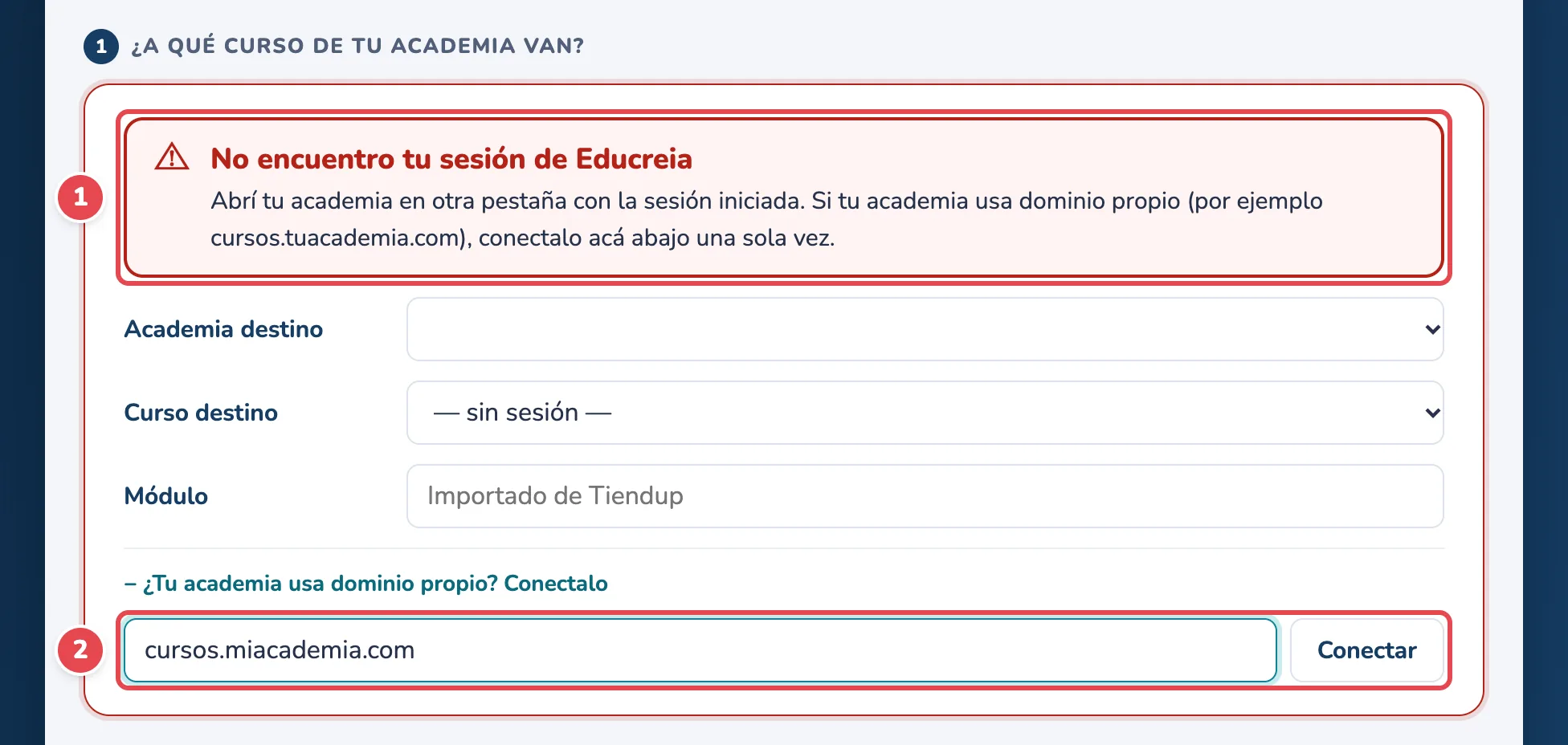
El cartel de sesión (1) y dónde conectar tu dominio propio (2) - "Tu sesión venció": entrá de nuevo a tu academia en su pestaña y volvé a tocar Mudar lo seleccionado.
- Escanear no encuentra cursos ("¿Iniciaste sesión en Tiendup?"): abrí mi.tiendup.com, iniciá sesión y escaneá de nuevo.
- Hotmart: la clase no aparece en la lista: esperá a que se vea el reproductor y tocá Actualizar. Si tenías Hotmart abierto antes de instalar la extensión, recargá esa pestaña y volvé a abrir la clase.
- Una clase quedó con ✕ error en la cola: el motivo aparece debajo del título. Sacala con la × y volvé a mudarla. Si es de Hotmart, antes volvé a abrir esa clase en Hotmart para que se capte con un link nuevo. Si falla otra vez, consultanos desde el asistente de Ayuda con el nombre de la clase.
- "pausada · cupo diario": no es un error, retoma sola al día siguiente.
- Ordenar la cola: Ocultar listos saca de la vista las terminadas y Borrar errores, las que fallaron. Vaciar todo saca también las que están andando: usalo solo si te equivocaste de destino.